


複数画像壁紙 - 写真のライブ壁紙
3.5286.00 レビュー
アプリの仕様
- バージョン
- 5.14
- 更新日
- ライセンス
- Free
- ダウンロード数
- 500,000+
- デベロッパー
- kamesan
- カテゴリ
- カスタマイズ
- プラットフォーム
- Android
スクリーンショット
 分析者 AppCompare
スマートフォンの壁紙を気分や場面に合わせて変えたい人にとって、「複数画像壁紙 - 写真のライブ壁紙」はかなり実用寄りの選択肢です。私は、1枚の写真を固定する一般的な壁紙設定よりも、手持ちの写真をまとめて楽しみたい場面で使いやすいと感じました。派手な編集機能を足すタイプではなく、写真を壁紙として見せることに集中したカスタマイズアプリです。
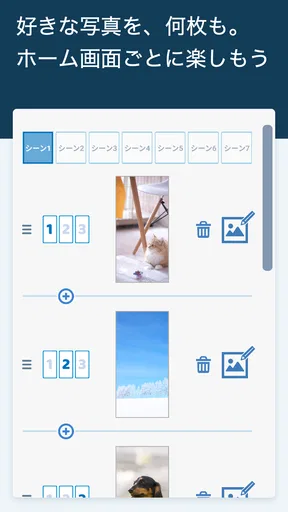
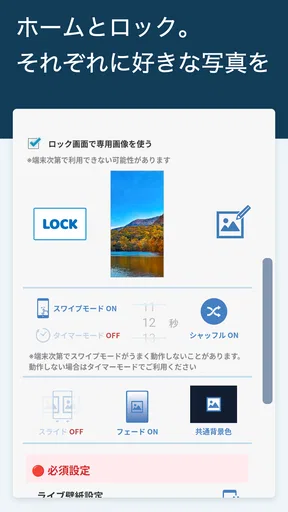
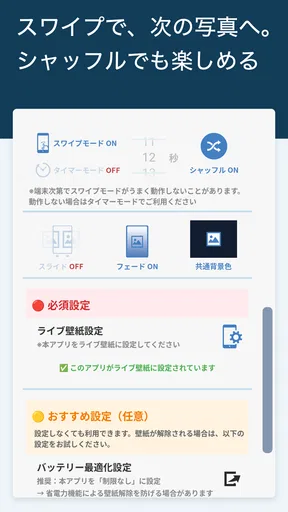
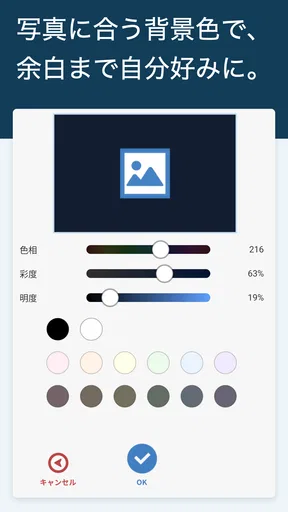
このアプリの中心は、複数の写真をライブ壁紙として扱えることです。ホーム画面ごとに画像を切り替えられるため、画面を移動したときに別の写真を表示する使い方ができます。さらに、シャッフルや自動切替にも対応しているので、毎日同じ画像を見るのに飽きた人にも向いています。無料で使える点も、まず試してみたい人には大きな魅力です。
開発元はkamesanで、カスタマイズ分野のアプリとして提供されています。公開日は2019年6月18日で、現在のバージョンは5.14です。Android 6.0以降に対応し、対象年齢は3歳以上。利用者はすでに50万以上のインストールに達しており、平均評価は3.5です。評価は突出して高いわけではありませんが、写真を壁紙にする目的がはっきりしている人なら、数字だけで判断せず試す価値があります。
写真を複数のホーム画面で使う仕組み
ホーム画面ごとに写真を変える使い方は、壁紙を眺める楽しさだけでなく、画面の役割を見分ける手がかりにもなります。私は、よく使うアプリを置いた画面には控えめな写真を選び、写真を楽しむ画面とは雰囲気を分けるのが実用的だと思います。切替の仕組みを理解しておくと、次はどの設定を優先して試すかも決めやすくなります。
固定壁紙との違いは「画面ごとに選べる」こと
Androidの標準設定でも壁紙は変更できますが、基本的には1枚を選んで全体に適用する流れになりがちです。このアプリでは、複数の写真を登録して、ホーム画面ごとに違う画像を割り当てられます。たとえば、最初の画面には家族の写真、次の画面には風景、さらに別の画面には文字の少ない落ち着いた画像を置く、といった整理ができます。
ここで便利なのは、写真を単なるスライドショーとして見るのではなく、ホーム画面の移動と写真の切り替えを結び付けられる点です。自分で意識してアプリを開かなくても、普段の操作の中で画像が変わります。ホーム画面を用途別に分けている人ほど、この仕組みを活かしやすいでしょう。
一方で、ホーム画面の枚数やランチャーの挙動は端末によって違うため、すべての機種で同じ見え方になるとは考えないほうが安全です。ホーム画面を1枚しか使わない人なら、画面ごとの切り替え機能は活かしにくく、通常の壁紙設定だけで十分な可能性があります。
選ぶ前に読んでおきたい記事

遅延時に見えてくる、Yahoo!乗換案内の利用者どうしの支え合い

Tile Explorerは中断や通信断からどこまで戻れるか

Uber Eatsの価値は料理選びから「待ち時間の見える化」へ

テレビのリモコンが見つからない夜に、スマホが頼れる一台になる理由

8 Ball Poolへ移る価値はあるか 狙いと手球の位置を読む対戦の魅力

Family Spaceの位置共有は、家族の連絡をどう穏やかにするか
シャッフルと自動切替を使い分ける
登録した写真を順番通りに見せたい場合と、予測できない順番で楽しみたい場合では、適した設定が変わります。思い出を整理して見せたいなら順番を意識した選び方が向いていますが、毎回違う写真を見たいならシャッフルが便利です。写真の枚数を増やしすぎると、見たい画像がなかなか表示されないこともあるため、最初はテーマごとに少数の写真をまとめるのがおすすめです。
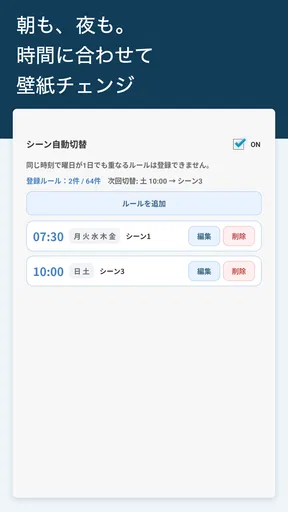
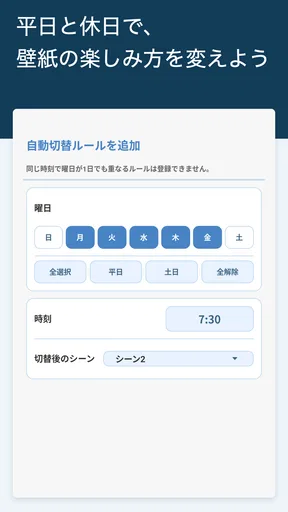
自動切替は、壁紙を定期的に変えたい人向けです。朝に明るい写真、夜に落ち着いた写真というように時間帯で雰囲気を作りたい場合にも応用できます。ただし、頻繁な切替を好まない人には落ち着かない場合があります。仕事用の端末では、文字や顔が常に変わることで視線が散ることもあるので、切替間隔は控えめに考えたほうが使いやすいでしょう。
実際の生活では「写真の置き場所」として役立つ
私が便利だと思ったのは、写真アプリを開かずに、日常的に画像を目にできることです。旅行の写真を登録しておけば、ホーム画面を開くたびに少しずつ思い出せます。子どもの成長記録、ペットの写真、好きな風景など、頻繁に見たいけれどアルバムを毎回開くほどではない写真と相性が良いです。
具体的には、休日に撮った写真をひとつのフォルダーにまとめ、その中からホーム画面用の画像を選ぶ使い方ができます。平日は仕事関連の画面を使い、帰宅後は個人的な写真を表示するように切り替えるなど、端末を使う場面に合わせた見せ方も考えられます。壁紙を単なる背景ではなく、生活のリズムに合わせた小さな表示スペースとして使えるわけです。
見栄えを左右する写真選びのコツ
このアプリを使うとき、結果の良し悪しはアプリそのものより写真の選び方に左右されます。被写体が画面の中央にある写真は、アイコンやウィジェットと重なりやすいです。顔や文字が下側にある画像も、ホーム画面の表示と干渉することがあります。壁紙用には、主役が少し端に寄っている写真や、背景に余白がある写真を選ぶと見やすくなります。
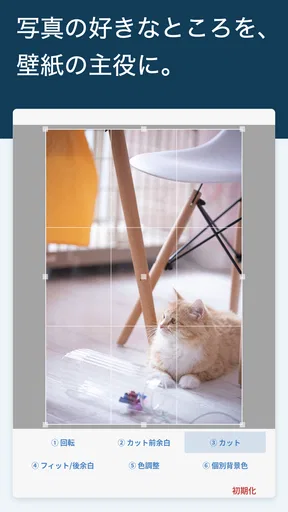
縦横比が大きく違う写真を混ぜると、画像によって切り取られ方が変わることがあります。登録前に、重要な部分が端に寄りすぎていないか確認しておくと失敗を減らせます。特に集合写真や風景写真は、画面いっぱいに表示したときに端の人物や景色が欠けないかを見ておくと安心です。
もうひとつの実用的な工夫は、色の近い写真だけでセットを作ることです。明るい写真と暗い写真を無秩序に混ぜると、アイコンの見やすさが画面ごとに変わります。淡い写真のセット、暗めの写真のセット、文字を置いても見やすい写真のセットというように分ければ、シャッフルを使っても全体の印象が崩れにくくなります。
ホーム画面のアイコンとのバランス
写真をきれいに見せたい気持ちが強くても、壁紙はアイコンの背景でもあります。細かな模様や強いコントラストの写真を使うと、アプリ名が読みにくくなることがあります。お気に入りの写真をそのまま使うだけでなく、アイコンが並ぶ場所に余白があるかを確認することが大切です。
ホーム画面ごとに写真を変えられる機能は、アイコンの種類に合わせて背景を選べるという意味でも役立ちます。よく使うアプリが多い画面にはシンプルな写真、ウィジェット中心の画面には主役を端に寄せた写真を置くと、見た目と操作性を両立しやすくなります。単に写真を登録するだけでなく、画面の役割から逆算して選ぶのがポイントです。
電池や動作への考え方
ライブ壁紙という名前から、常に重い処理が走るのではないかと心配する人もいると思います。実際の負担は端末や設定、画像の大きさによって変わるため、最初から大量の高解像度写真を登録するより、必要な写真だけで試すのが無難です。切替を頻繁に設定した場合に違和感があるなら、間隔を長くするか、ホーム画面を移動したときだけ変わる使い方に寄せるとよいでしょう。
古い端末では、壁紙の表示やホーム画面の再読み込みに差が出る可能性があります。対応OSはAndroid 6.0以降なので、条件を満たしているかを確認してから導入してください。新しい端末でも、メーカー独自のホームアプリを使っている場合は、設定後の表示を実際に確認するのが確実です。
プライバシーを気にする人が確認したい場面
写真を壁紙にするアプリでは、画像を選ぶ場面が特に重要です。私は、登録する写真を最初から絞り込むことをおすすめします。身分証、住所が分かる書類、他人に見られたくない画面のスクリーンショットなどは、壁紙用の候補から外しておくべきです。ホーム画面は端末を操作するたびに表示され、周囲の人から見える可能性があるからです。
写真を選ぶときは、端末が表示する選択画面や確認項目を一つずつ読み、必要な画像だけを指定してください。アプリの目的に関係のない操作を求められた場合は、内容を理解してから進めるのが安全です。私は、便利さを優先してすべての写真をまとめて選ぶより、壁紙にしたいアルバムだけを用意するほうが、管理もしやすく安心だと思います。
また、家族や友人が写った写真を使う場合は、ロック解除後のホーム画面に表示されることも考えてください。自分には問題なくても、職場や公共の場所では見せたくない画像があるかもしれません。プライベート用と仕事用で登録する写真を分けるだけでも、意図しない表示を減らせます。
設定後に確認したいユーザー側の選択
このアプリの良さは、自分で写真と表示方法を決められるところです。だからこそ、初回設定を終えたら、ホーム画面を何度か左右に移動し、写真が期待どおりに切り替わるか確認してください。アイコンの文字が読みにくくなっていないか、写真の重要な部分が切れていないか、自動切替のタイミングが生活に合っているかを見ると、後からの調整が少なくなります。
自動で変わる壁紙が不要になった場合は、固定画像に戻す判断も簡単です。常に新鮮さを求める人には自動切替が合いますが、仕事の集中を邪魔されたくない人や、特定の写真を長く表示したい人には、ホーム画面ごとの固定設定のほうが向いています。機能を使い切ることより、見やすさと落ち着きを優先してよいアプリです。
通常の壁紙設定や他の選択肢との違い
標準の壁紙設定は、手順が少なく、端末との相性を考えずに使いやすいのが強みです。1枚の画像をきれいに固定したいだけなら、標準機能のほうが早く終わります。写真を自動で変える必要がなく、ホーム画面も1枚だけなら、わざわざ専用アプリを追加するメリットは小さいでしょう。
一方で、複数の写真をホーム画面ごとに割り当てたい人には、このアプリのほうが目的に合っています。一般的な壁紙アプリには、配布画像、検索、加工、テーマなどを重視するものもありますが、このアプリは自分の写真を使う流れが中心です。新しい壁紙素材を探したい人より、すでに端末内にある写真を活用したい人に向いています。
写真編集アプリとの違いもあります。編集アプリなら色補正や合成、文字入れまでできますが、壁紙として自動表示するところは別に設定しなければなりません。このアプリは加工の幅を広げるものではなく、選んだ写真を日常の画面に組み込むための道具です。写真を整える作業は別のアプリで済ませ、表示の管理をこちらに任せるという分担が現実的です。
向いている人、慎重に考えたい人
向いているのは、複数の写真をローテーションしたい人、ホーム画面を用途別に整理している人、季節や気分に合わせて背景を変えたい人です。旅行写真を定期的に見たい人や、ペットの写真をランダムに表示したい人にも楽しみがあります。無料なので、まず少数の写真で使い心地を確かめやすいのもよいところです。
反対に、壁紙に細かな演出や高度な編集機能を求める人には物足りないかもしれません。配布されている豊富な画像から選びたい人、複雑なテーマを一括適用したい人、画面全体のデザインを大きく変えたい人なら、別タイプのカスタマイズアプリのほうが満足しやすいでしょう。表示の安定性を最優先する人も、まず標準機能と比べてから決めるのが安心です。
私ならこう使い始める
私なら、最初に写真を三つのグループに分けます。日常用、思い出用、落ち着いた背景用です。それぞれから数枚だけ選び、ホーム画面ごとに割り当てます。最初から大量に登録するのではなく、アイコンの見やすさと写真の切り抜かれ方を確認しながら増やします。
次に、シャッフルを短時間試し、写真の雰囲気がばらばらにならないかを見ます。気に入った組み合わせができたら、そのセットは固定にし、変化を楽しみたいセットだけ自動切替にします。このように、すべての画面を同じルールにする必要はありません。画面ごとに固定と変化を使い分けると、実用性が上がります。
設定後は、仕事中や外出先でホーム画面を開いたときに、写真が周囲から見えても問題ないかを確認します。壁紙はロック画面より気軽に見られる一方、他人の目にも入りやすい場所です。楽しさだけでなく、写真の公開範囲を自分で管理する意識が、このアプリを快適に使ううえで大切です。
使い続ける前に知っておきたい判断基準
評価は平均3.5で、レビュー数はおよそ285件あります。私は、この数字を「誰にでも完璧なアプリ」という意味ではなく、端末や使い方によって印象が分かれる可能性がある目安として見ています。特に、ホーム画面の数、端末メーカーの設定、写真のサイズによって、使いやすさが変わりやすいタイプです。
導入を迷っているなら、まず使いたい写真を少数だけ選び、ホーム画面ごとの表示、シャッフル、自動切替の三つを順番に確認するのがよいでしょう。そこで写真の切れ方やアイコンの見やすさに納得できれば、日常の壁紙管理がかなり楽になります。逆に、固定表示だけで満足できるなら、標準設定を使い続けるほうがシンプルです。
自分の写真を、ホーム画面の使い方に合わせて見せたい人には価値がある一方、すべてのカスタマイズを一つのアプリで済ませたい人向けではありません。私の結論は、写真の自動表示と画面ごとの切替を必要としているなら試す価値があり、単純な壁紙変更だけが目的なら無理に追加しなくてもよい、というものです。
kamesanの「複数画像壁紙 - 写真のライブ壁紙」は、機能を盛り込みすぎず、複数写真を壁紙として活かすことに焦点を置いています。無料で始められ、Android 6.0以降で利用できます。写真の選択を慎重に行い、切替頻度を自分の生活に合わせれば、ホーム画面を開くたびに自然な変化を楽しめるアプリです。
メリット
- 複数の写真を組み合わせてオリジナル壁紙を作れる
- 壁紙の切り替え間隔を好みに合わせて設定できる
- お気に入りの写真を手軽に整理して表示できる
- 縦画面に合わせて画像を調整しやすい
- 操作がシンプルで初めてでも使いやすい
デメリット
- 写真の枚数が多いと設定や読み込みに時間がかかる
- 端末によっては壁紙変更機能が制限される場合がある
- ライブ壁紙の利用でバッテリー消費が増える可能性がある
- 画像のトリミングで被写体が切れることがある
- 一部の高度な編集機能は物足りなく感じる
複数画像壁紙 - 写真のライブ壁紙に関するよくある質問
「複数画像壁紙 - 写真のライブ壁紙」はどのようなアプリですか?
「複数画像壁紙 - 写真のライブ壁紙」は、スマートフォンに保存されている複数の写真を選び、壁紙として表示できるアプリです。お気に入りの家族写真、旅行の思い出、ペットの写真などを組み合わせて、一定時間ごとに切り替えたり、動きのあるライブ壁紙として楽しめます。標準壁紙だけでは物足りない人に向いています。
写真を何枚まで壁紙に設定できますか?
登録できる写真の枚数は、アプリのバージョンや端末の性能、利用する設定によって異なる場合があります。実際に試したところ、複数の写真をまとめて選択でき、表示順や切り替え方法を調整しやすい設計でした。ただし、大量の高解像度画像を登録すると、保存容量やメモリ使用量が増える可能性があるため、必要な写真だけを選ぶのがおすすめです。
ライブ壁紙にするとバッテリーの消費は増えますか?
ライブ壁紙は静止画の壁紙と比べて、アニメーションや画像の切り替え処理が発生するため、バッテリーをやや多く消費する可能性があります。特に切り替え間隔を短くしたり、エフェクトを多用したりすると負荷が高くなります。電池持ちを優先する場合は、切り替え時間を長めに設定し、動きの少ない表示方法を選ぶとよいでしょう。
自分の写真を使う場合、プライバシー面は安全ですか?
このアプリでは、壁紙を作成するために端末内の写真やメディアへのアクセス許可を求められることがあります。写真を選択する際は、必要な画像だけへのアクセスを許可できる場合、その設定を利用するのが安心です。また、アプリをインストールする前に、ストアのプライバシー情報や権限一覧を確認し、不要に感じる権限を要求していないかチェックすることをおすすめします。
設定した壁紙が表示されない、または動作しないときはどうすればよいですか?
壁紙が正しく反映されない場合は、まずアプリ内で壁紙を適用し直し、端末の壁紙設定画面からライブ壁紙として選択されているか確認してください。省電力モード、バックグラウンド制限、端末メーカー独自のメモリ管理が原因で動作が止まることもあります。改善しない場合は、アプリと端末を再起動し、最新版への更新や写真枚数の削減も試してみてください。


